一、下载
下载地址:https://dev.mysql.com/downloads/mysql/
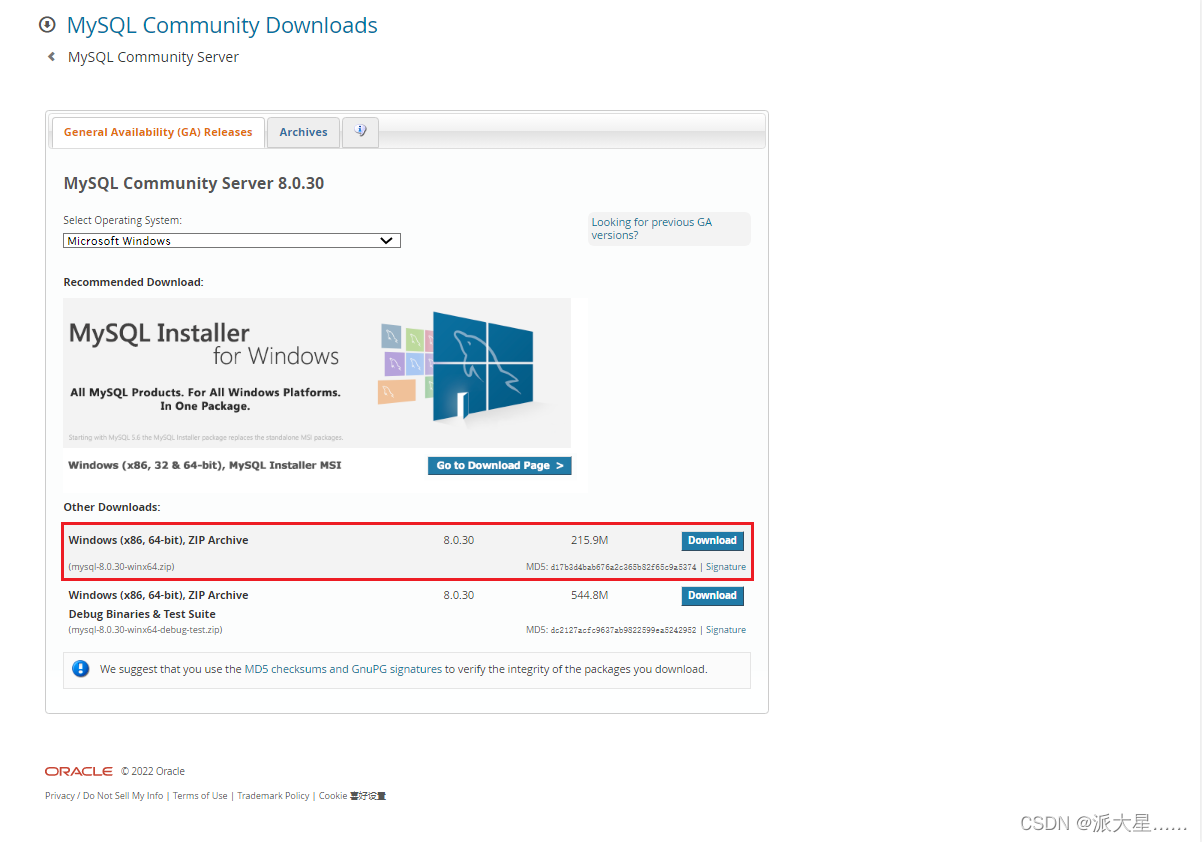
进入到mysql下载页面后选择zip版本点击下载
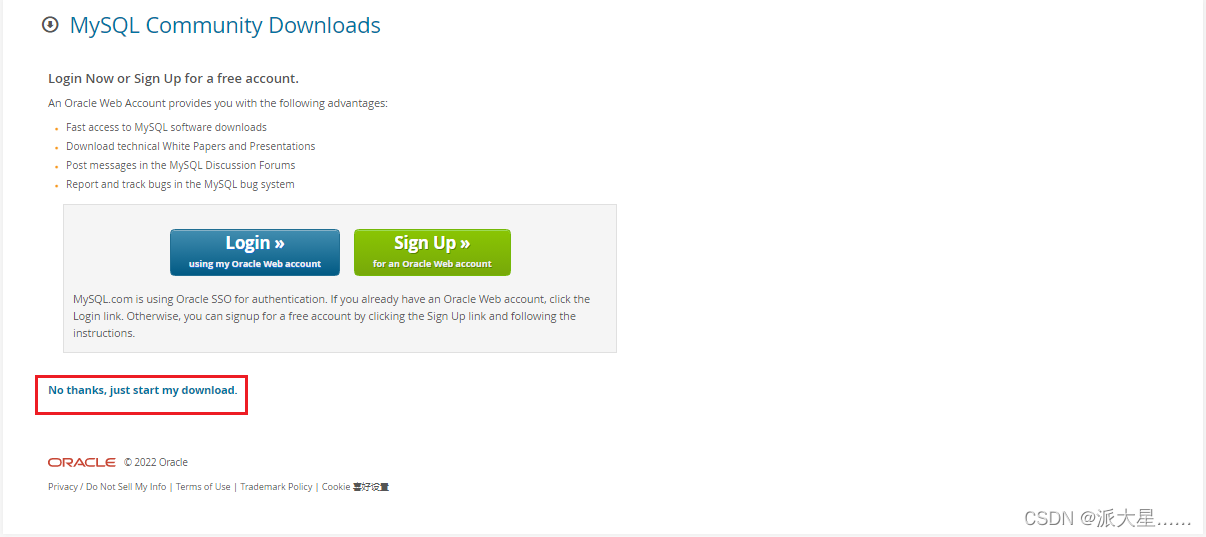
点击下载以后出现以下页面,点击 No thanks, just start my download 开始下载
二、解压
下载完以后把它解压到自己想存放的位置,我的是E盘,解压完以后会得到以下内容
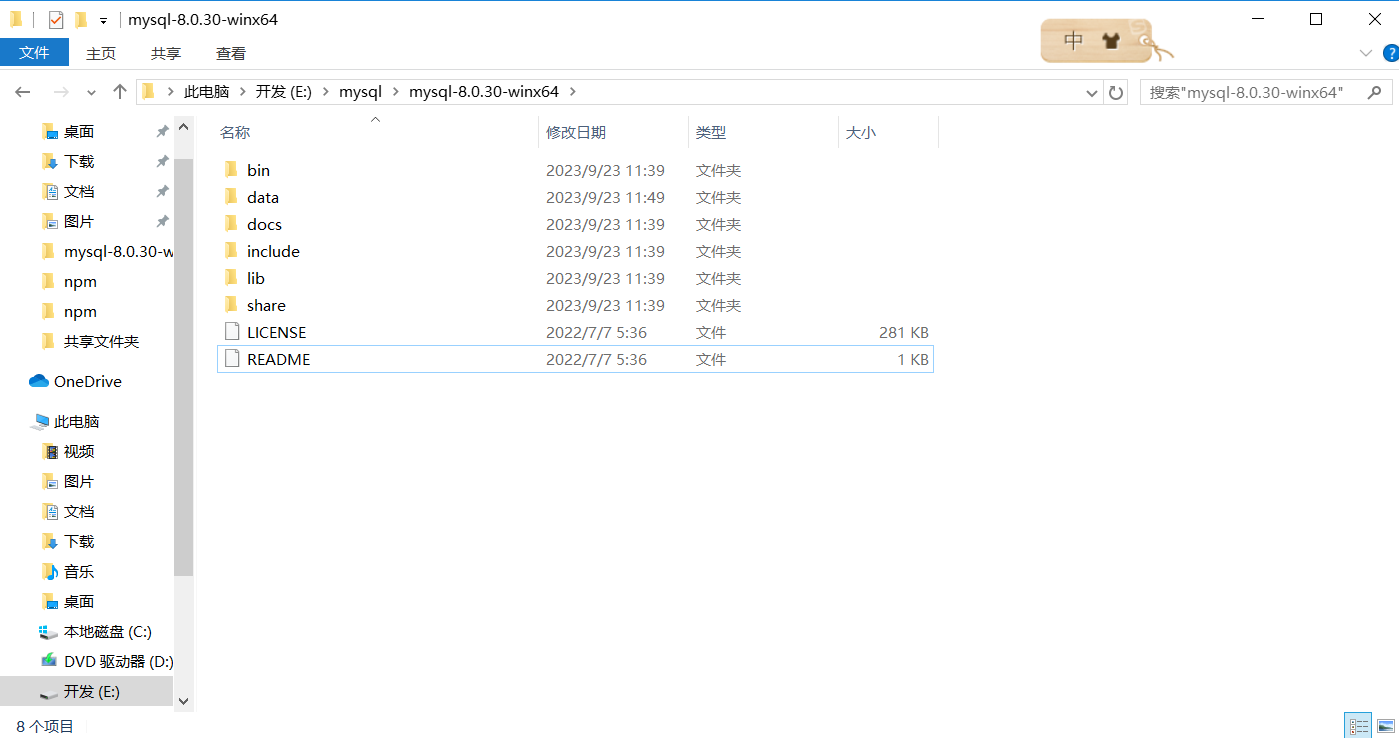
它里面是没有my.ini这个配置文件的所以我们要手动创建一个my.ini配置文件
三、创建my.ini配置文件
首先在解压好的mysql目录下新建一个txt文件,用记事本打开新建的txt文件,输入以下内容
[mysqld]
# 设置3306端口
port=3306

# 自定义设置mysql的安装目录,即解压mysql压缩包的目录
basedir=E:\\mysql\\mysql-8.0.30-winx64

# 自定义设置mysql数据库的数据存放目录
datadir=E:\\mysql\\mysql-8.0.30-winx64\\data

# 允许最大连接数
max_connections=200

# 允许连接失败的次数,这是为了防止有人从该主机试图攻击数据库系统
max_connect_errors=10

# 服务端使用的字符集默认为UTF8
character-set-server=utf8

# 创建新表时将使用的默认存储引擎
default-storage-engine=INNODB

# 默认使用“mysql_native_password”插件认证
default_authentication_plugin=mysql_native_password

[mysql]
# 设置mysql客户端默认字符集
default-character-set=utf8

[client]
# 设置mysql客户端连接服务端时默认使用的端口和默认字符集
port=3306
default-character-set=utf8四、安装
1.接下来就开始正式安装mysql了,首先以管理员身份运行cmd,并输入以下命令进入mysql安装目录的bin目录下
进入到E盘
E:
进入到mysql安装目录
cd E:\mysql\mysql-8.0.30-winx64
然后在cd到mysql的bin目录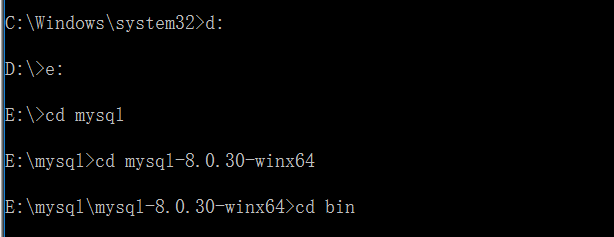
2.进入到安装目录后输入以下命令进行mysql的初始化
mysqld --initialize --user=mysql --console初始化完成以后回出现以下内容,红框圈起来的地方是临时密码记下来后面登录mysql时要用到

3.MySQL服务安装
初始化完成以后就开始mysql服务的安装,输入以下命令进行mysql服务的安装
mysqld –install mysql
4.启动mysql服务
启动服务
net start mysql
停止服务
net stop mysq
五.登录并修改初始密码
mysql服务启动成功以后,就开始修改初始密码了
1.登录mysql
 输入以下命令登录mysql
mysql -uroot -p输入命令回车以后会让输入密码.这个密码就是初始化时的密码

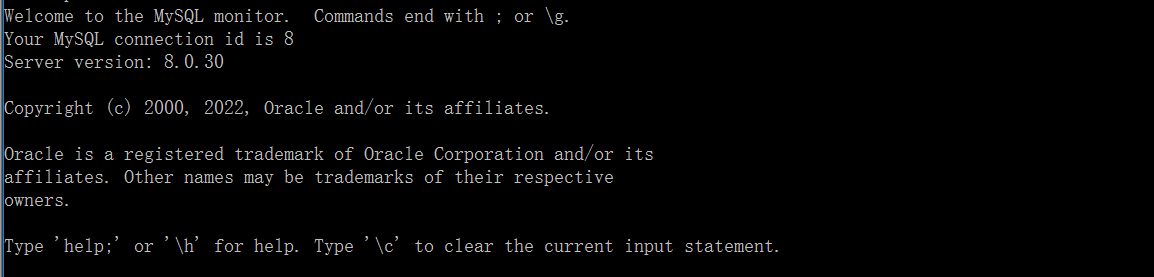
登录成功
2.修改默认密码
ALTER USER 'root'@'localhost' IDENTIFIED WITH mysql_native_password BY '新密码';
3.修改root用户权限默认密码
create user 'root'@'%'IDENTIFIED WITH mysql_native_password BY '密码';
4.刷新权限
密码修改完以后需要刷新下权限,命令如下
flush privileges;